
Чтобы вставить таймер в презентацию PowerPoint на слайд, его собирают из анимации: несколько надписей с цифрами исчезают по очереди с задержкой в одну секунду, либо цветная полоска выезжает через весь экран за заданное время. Отдельного объекта «Таймер» в меню вставки нет, и справка Microsoft предлагает именно такой путь. Есть и обходные варианты, если возиться с анимацией некогда:
- обратный отсчёт из надписей с эффектом выхода «Исчезновение»;
- индикатор прогресса из прямоугольника с эффектом «Вылет»;
- видеоролик с отсчётом, вставленный на слайд;
- надстройка или готовый шаблон слайда с таймером;
- таймер в режиме докладчика, который видите только вы.
Первые два способа работают в PowerPoint для Microsoft 365 и в версиях 2016, 2019, 2021 и 2024 без дополнительных программ. Ниже каждый разобран по шагам, с настройками и типичными ошибками.
Таймер вы настроите, а самих слайдов к уроку или викторине ещё нет? Попробуйте сгенерировать презентацию бесплатно в сервисе SimpleSlide: ИИ соберёт её примерно за 1 минуту. Введите тему или вставьте свой текст, и вы получите готовый шаблон, который легко отредактировать, дополнить отсчётом или сразу скачать в PPTX или PDF.
Как вставить таймер на слайд в презентацию PowerPoint с обратным отсчётом?
Как подготовить цифры?
Классический таймер считает от 5 до 1. Справка Microsoft описывает его так:
Вы можете добавить анимированный экранный таймер или индикатор выполнения, чтобы сделать презентацию более интересной.
Начните с надписей. На вкладке «Вставка» в группе «Текст» выберите «Текстовое поле», нарисуйте его на слайде и введите цифру 5. Затем скопируйте поле четыре раза и поменяйте числа на 4, 3, 2 и 1. Совет из той же справки: создавайте поля по порядку, от большего числа к меньшему, тогда их проще анимировать. Поставьте все надписи друг на друга в одно место, чтобы при показе они сменяли одна другую.

Как настроить анимацию по шагам?
Дальше каждая цифра получает эффект выхода. Порядок такой:
- Щёлкните поле с цифрой 5. На вкладке «Анимация» в группе «Расширенная анимация» нажмите «Добавить анимацию» и в разделе «Выход» выберите «Исчезновение».
- Повторите это для полей с цифрами 4, 3, 2 и 1.
- Откройте «Область анимации», чтобы видеть список эффектов. Номера объектов там учитывают всё содержимое слайда, ориентируйтесь на текст в поле.
- Для пятёрки оставьте запуск «По щелчку» и поставьте задержку 01,00, то есть одну секунду.
- Для остальных цифр выберите запуск «После предыдущего», длительность «Авто» и ту же задержку в одну секунду.
- Включите показ с текущего слайда и щёлкните, чтобы запустить отсчёт.
Посмотреть результат можно и без показа: на вкладке «Анимация» в группе «Просмотр» есть одноимённая кнопка.
Готовый отсчёт удобно переносить. Выделите все надписи вместе с фоновой фигурой, скопируйте и вставьте на другой экран: эффекты и их настройки переедут вместе с объектами. Так один раз собранный блок служит для всей викторины. Если в файле много таких экранов, держите образец на отдельном служебном слайде в конце и скройте его при показе.
Как сделать цифры заметнее?
Голая цифра на белом фоне выглядит скучно. Положите под надписи круг или квадрат со скруглёнными углами и залейте его ярким цветом, а сами цифры сделайте белыми и жирными. Фигура должна стоять ниже надписей и не участвовать в анимации, тогда она останется на месте, пока числа сменяют друг друга. Шрифт выбирайте с цифрами одинаковой ширины, иначе единица будет прыгать относительно пятёрки. Если хочется движения, добавьте каждой цифре ещё и эффект выделения, например лёгкую пульсацию, с запуском «С предыдущим».
Как добавить надпись «Время вышло»?
Когда пропадёт единица, слайд останется пустым. Это лучше закрыть финальной надписью: «Время вышло», «Стоп» или «Отвечаем». Вставьте ещё одно текстовое поле, назначьте ему эффект входа, а в настройках времени выберите «После предыдущего» и задержку 00,00. Надпись появится сразу после последней цифры. Если отсчёт нужен длиннее пяти секунд, добавьте больше надписей. Справка допускает любой интервал, но советует ставить одинаковую задержку каждому объекту цепочки, иначе секунды будут «плавать».
Как добавить таймер в презентацию PowerPoint в виде полоски?
Как нарисовать индикатор прогресса?
Полоска выглядит спокойнее мелькающих цифр и подходит для тестов и обсуждений. Сделать её быстро:
- На вкладке «Вставка» в группе «Иллюстрации» откройте «Фигуры» и выберите прямоугольник.
- Нарисуйте его у левого края слайда, вытянув на всю ширину.
- Щёлкните фигуру правой кнопкой, откройте «Формат фигуры» и задайте сплошную заливку нужного цвета.
- На вкладке «Анимация» выберите эффект «Вылет», а в «Параметрах эффектов» укажите направление «Слева».
- В группе «Время» задайте длительность, например 30 секунд, а запуск оставьте «По щелчку».
В режиме показа полоска после щелчка поползёт слева направо и остановится через заданное время. Слушатели без цифр понимают, сколько осталось.
Можно сделать и обратный вариант, когда полоса не растёт, а тает. Для этого назначьте прямоугольнику эффект выхода, например «Стирание», и выберите в параметрах направление, с которого он должен исчезать. Цветная линия будет укорачиваться, как песок в часах. Такой вид привычнее тем, кто видел индикаторы оставшегося времени в играх и приложениях.
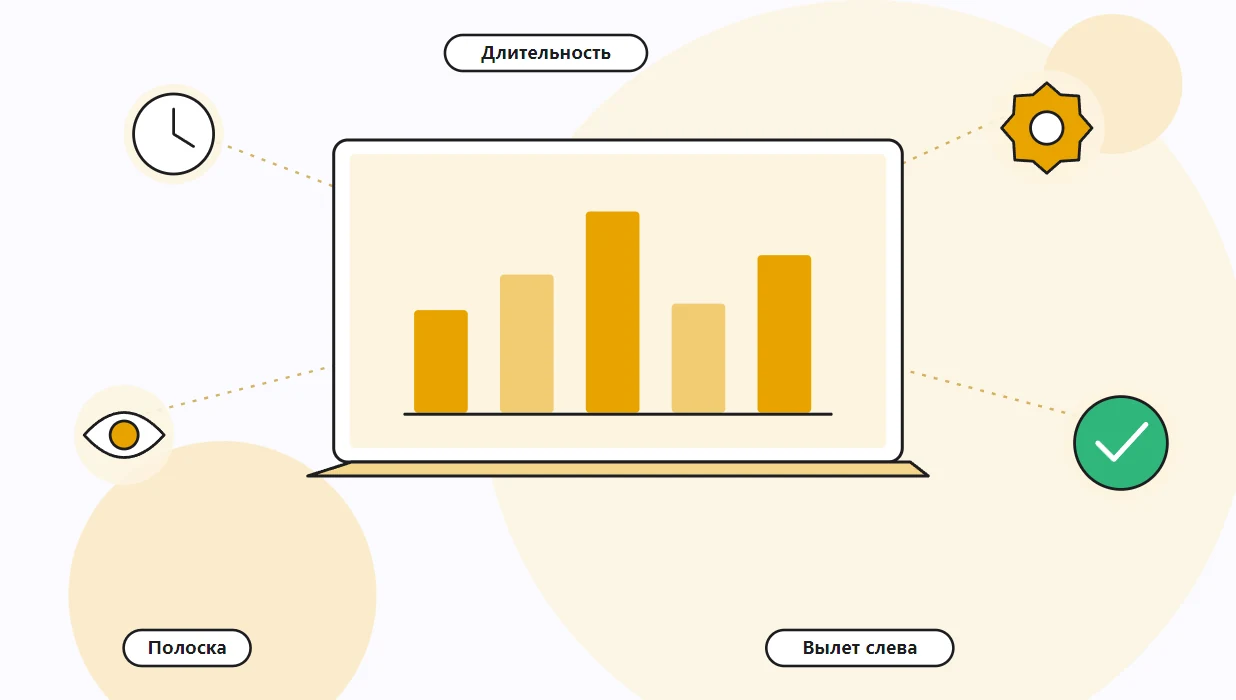
Чем отличаются настройки двух таймеров?
| Параметр | Отсчёт цифрами | Полоска |
|---|---|---|
| Объекты | Пять текстовых полей с числами | Один прямоугольник |
| Эффект | Выход «Исчезновение» | Вход «Вылет», направление «Слева» |
| Запуск | Первая цифра по щелчку, остальные после предыдущего | По щелчку |
| Время | Задержка 1 секунда на каждую цифру | Длительность всей анимации |
| Когда удобен | Короткий драматичный отсчёт перед стартом | Тест, обсуждение, задание на время |
Как сделать отсчёт на несколько минут?
Для пяти минут цифрами понадобится триста надписей, и так никто не делает. Здесь выручает полоска. Если поле длительности в вашей версии не принимает нужное значение, разбейте полоску на несколько отрезков одинаковой ширины: каждый следующий запускается «После предыдущего» и продолжает движение. Второй вариант: сделать несколько слайдов с крупными минутами и настроить автоматическую смену через минуту. Как работает смена без щелчков, описано в статье как сделать слайд-шоу.
Как в презентации вставить таймер без ручной анимации?
Можно ли вставить ролик с отсчётом?
Самый быстрый путь: найти или записать видео с обратным отсчётом и вставить его на слайд как обычный ролик. Сохраните файл на компьютер, затем на вкладке «Вставка» выберите видео с устройства. На вкладке воспроизведения задайте автоматический запуск, чтобы отсчёт начинался вместе со слайдом. Такой способ работает и в других редакторах. Например, как вставить таймер в презентацию в Google Презентациях, если там нет нужной анимации? Тоже видео: файл с Google Диска или ролик с YouTube.
У видео есть минус. Его нельзя поставить на паузу так же легко, как остановить рассказ, а при показе с чужого ноутбука ролик может не запуститься, если остался связанным файлом. Перед выступлением проверьте его на том компьютере, где будете выступать.
Можно ли поставить отсчёт на паузу?
С анимацией пауза не получится: запущенная цепочка эффектов доиграет до конца, а щелчок только перебросит вас к следующему шагу. Если в задании возможны вопросы и остановки, выбирайте видео. Ролик на слайде во время показа можно остановить щелчком и снова запустить, когда зал готов продолжать. Второй вариант: держать отсчёт на отдельном экране, например на телефоне ведущего, а в файле оставить только задание.
Надстройки и готовые шаблоны
Справка Microsoft упоминает, что другие типы таймеров, включая секундомеры, можно найти в магазине надстроек Office, а для аудитории есть бесплатные шаблоны слайдов с отсчётом одной, пяти и десяти минут. Надстройку достаточно установить один раз. Учтите, что часть надстроек требует входа в аккаунт сервиса и интернета во время показа, а доступность магазина из России стоит проверить заранее.
Что выбрать, если времени мало?
- Нужен отсчёт на 5 или 10 секунд перед стартом: цифры с анимацией, работа на несколько минут.
- Нужен таймер на задание от 30 секунд до пары минут: полоска.
- Нужно 5 или 10 минут на перерыв: видео или шаблон.
- Таймер должен видеть только докладчик: режим докладчика.
Как вставить таймер в повер поинт только для себя?
Что показывает режим докладчика?
Если цель не показать время залу, а уложиться в регламент, анимация не нужна. В справке Microsoft прямо сказано: тем, кто ищет таймер, чтобы отслеживать, как долго они говорят, нужен режим докладчика. В нём на экране ноутбука видны текущий слайд, следующий, заметки и счётчик прошедшего времени, а зрители на проекторе видят только слайды. Этот таймер можно остановить и сбросить, если выступление прервали вопросом.
Как включить режим докладчика?
На вкладке «Слайд-шоу» отметьте флажок режима докладчика и подключите проектор или второй монитор. После запуска показа ноутбук покажет служебный экран, а проектор только сами слайды. Перед выступлением проверьте, что изображения не перепутались местами: если зал видит ваши заметки, переключите экраны в параметрах дисплея. На одном мониторе служебный экран тоже можно открыть, чтобы потренироваться дома.
Как это устроено в Keynote?
Пользователи Mac, которые показывают слайды из Keynote, получают похожую возможность. Apple описывает её так:
Если экран докладчика открыт, запускается таймер. Статус слайд-шоу обозначает индикатор: зеленый или красный.
По той же справке, между часами и таймером можно переключаться прямо во время показа.
Как отрепетировать выступление по времени?
В PowerPoint на вкладке «Слайд-шоу» есть режим репетиции с записью времени. Вы проговариваете доклад, а программа запоминает, сколько секунд ушло на каждый слайд. Потом эти интервалы можно сохранить и использовать для автоматической смены или просто узнать, где вы затягиваете. Если на защиту дают 7 минут, а репетиция показала 9, резать лучше слайды с длинным текстом, а не вступление.
Почему таймер в PowerPoint не работает?
Частые ошибки и их причины
Чаще всего ломаются порядок эффектов и параметр запуска. Сверьтесь с таблицей:
| Что происходит | Причина | Как исправить |
|---|---|---|
| Цифры пропадают все сразу | У всех эффектов запуск «С предыдущим» | Поставить «После предыдущего» для цифр с 4 по 1 |
| Каждую цифру приходится щёлкать | Запуск «По щелчку» у всех надписей | По щелчку только первая цифра |
| Отсчёт идёт не по порядку | Эффекты стоят в списке не по порядку | Перетащить строки в порядке 5, 4, 3, 2, 1 |
| Секунды неравные | Разная задержка у надписей | Задать одинаковую задержку всем |
| Полоска пролетает мгновенно | Осталась длительность по умолчанию | Ввести нужное время в поле «Длительность» |
Если ничего из таблицы не помогло, удалите все эффекты и соберите цепочку заново. Это быстрее, чем искать одну неверную настройку среди десятка строк в списке анимации.
Что делать в веб-версии и на Mac?
В PowerPoint для Mac вкладки называются так же, и обе схемы собираются по тем же шагам. В браузерной версии набор настроек времени может отличаться от настольной программы, поэтому сложный отсчёт удобнее собрать в установленном приложении и проверить там же. Если работаете только онлайн, выбирайте самый простой путь: вставленный ролик с отсчётом.
Что проверить перед показом?
- запуск отсчёта в режиме показа, а не только в просмотре;
- версию PowerPoint на компьютере в зале: в старых сборках эффекты могут называться иначе;
- видимость цифр с последнего ряда, особенно на светлом фоне;
- что следующий слайд не включается раньше конца отсчёта.
Если таймер стоит на слайде с триггером или кнопкой, логику проще настроить по приёмам из статьи как сделать анимацию в презентации.
Где таймер на слайде особенно полезен?
Учёба, тренинги и игры
Учителя ставят отсчёт на устную разминку, тренеры на групповое задание, ведущие квизов на ответ команды. Видимое время меняет поведение зала: люди быстрее договариваются, а споры не растягиваются. В викторине формата «Своя игра» таймер на 30 секунд после вопроса держит темп всей игры. Как собрать саму игру с табло и переходами по клику, показано в статье своя игра в PowerPoint.
На конференциях с жёстким регламентом видимое время нужно не только выступающему. Модератор понимает, когда пора переходить к вопросам, а следующий спикер видит, сколько осталось до его выхода. В таких случаях полоску или крупные минуты ставят на заставку между докладами.
Сколько времени ставить на задание?
Готовой нормы здесь нет. Пройдите задание сами и засеките, сколько оно заняло, а затем добавьте запас на чтение условия и обсуждение в группе. Слишком короткий отсчёт раздражает, слишком длинный расслабляет: зал начинает отвлекаться. Удобно держать несколько копий одного и того же экрана с разной длительностью и выбирать нужную по ходу занятия, пропуская лишние.
Как оформить таймер, чтобы его видели?
Цифры делайте крупными, чтобы их было видно с последнего ряда, и контрастными к фону. Полоску ставьте внизу или вверху слайда, где она не перекрывает текст задания. Цвет можно привязать к смыслу: спокойный синий для обсуждения, оранжевый для финальной минуты. Для отсчёта перед стартом подойдёт пустой слайд с одной цифрой по центру, ничего лишнего вокруг.
Цифры: «Исчезновение», первая по щелчку, остальные после предыдущего, задержка 1 секунда. Полоска: «Вылет» слева, длительность равна нужному времени. Для себя: режим докладчика.


